INTRODUCCIÓN
Desfragmentación de Disco Duro
Para empezar la desfragmentación es el proceso mediante el cual se acomodan
los archivos de un disco de tal manera que cada uno quede en un área
contigua y sin espacios sin usar entre ellos. Al irse escribiendo y
borrando archivos continuamente en el disco duro, éstos tienden a no
quedar en áreas contiguas, así, un archivo puede quedar "partido" en
muchos pedazos a lo largo del disco, se dice entonces que el archivo
está "fragmentado". Al tener los archivos esparcidos por el disco, se
vuelve ineficiente el acceso a ellos.

FUNCIONES
Esto principalmente se utiliza para aumentar la velocidad de acceso al disco y, en ocasiones, aumentar la cantidad de espacio utilizable mediante la desfragmentación,
es decir, la re ordenación de los archivos almacenados en un disco de
manera que sus pedazos ocupen un espacio contiguo.
Por lo tanto, la desfragmentación de las unidades de almacenamiento
es la tarea con la que se reorganizan los archivos en los discos duros.
Esto tiene algunas ventajas, como por ejemplo:- Hacer que el ordenador vaya más rápido al tener los fragmentos de los archivos ordenados y no tener que buscarlos.
- Recuperar un poco de espacio en el disco duro después de haberle puesto orden.
- Sacarle más partido a la vida útil de un disco duro, ya que en ocasiones si nos va mal es probable que decidamos comprar otro cuando la solución es mucho más fácil.
PROCEDIMIENTO
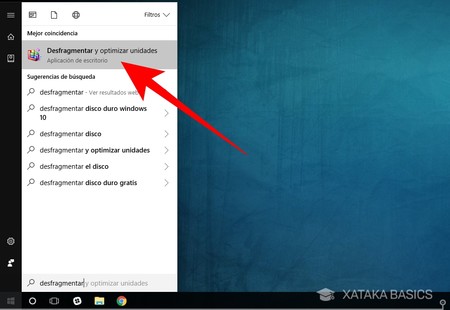
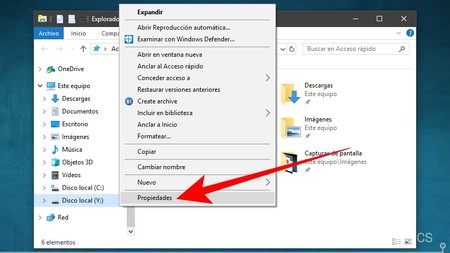
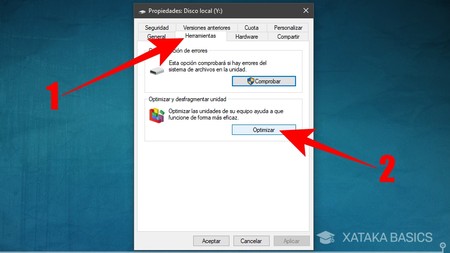
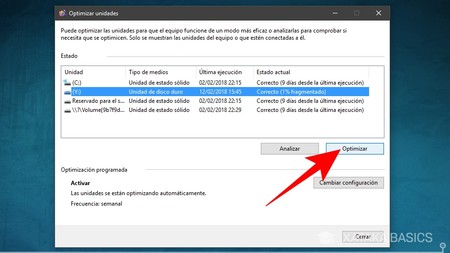
1. Abre Desfragmentador de disco haciendo clic en el botón Inicio. En el cuadro de búsqueda, escribe Desfragmentador de disco y, en la lista de resultados, haz clic en Desfragmentador de disco.
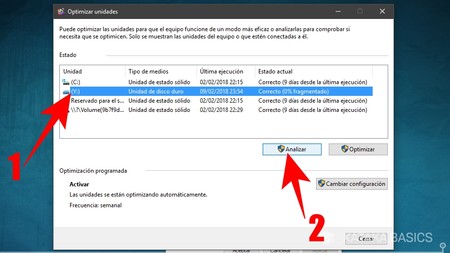
2. En Estado actual, selecciona el disco que desees desfragmentar.
Para determinar si es necesario o no desfragmentar el disco, haz clic en Analizar disco. Si se te pide una contraseña de administrador o una confirmación, escribe la contraseña o proporciona la confirmación.
3. Cuando Windows termine de analizar el disco, puedes comprobar el porcentaje de fragmentación del disco en la columna Ultima ejecución. Si el número es superior al 10 %, deberías desfragmentar el disco.
4. Haz clic en Desfragmentar disco. Si se te pide una contraseña de administrador o una confirmación, escribe la contraseña o proporciona la confirmación.
2. En Estado actual, selecciona el disco que desees desfragmentar.
Para determinar si es necesario o no desfragmentar el disco, haz clic en Analizar disco. Si se te pide una contraseña de administrador o una confirmación, escribe la contraseña o proporciona la confirmación.
3. Cuando Windows termine de analizar el disco, puedes comprobar el porcentaje de fragmentación del disco en la columna Ultima ejecución. Si el número es superior al 10 %, deberías desfragmentar el disco.
4. Haz clic en Desfragmentar disco. Si se te pide una contraseña de administrador o una confirmación, escribe la contraseña o proporciona la confirmación.
CONCLUSIÓN
En conclusión esto permite organizar la
información
para que el disco duro este ordenado y trabaje mas rápidamente, es
decir, cada
que almacenas información en la
PC,
esta se va desordenado y alentando el equipo, y el desfragmentador de
disco la
ordena.
Con
este tema aprendimos los pasos para desfragmentar un disco y nos dimos
cuenta que esto es parecido a comprimir nuestros archivos y nos permite
aumentar el espacio en nuestra PC.
Y como sabemos en un
principio los archivos están dispersos en el disco de acuerdo a como se
van guardando por lo tanto lo que hace un desfragmentador es ordenar
dichos archivos por su tamaño haciendo que estos queden todos juntos con
lo cual queda mas espacio en el disco. 


No hay comentarios.:
Publicar un comentario